Cách Sử Dụng eSIM Từ A-Z: Hướng Dẫn Chi Tiết Và Lưu Ý Quan Trọng
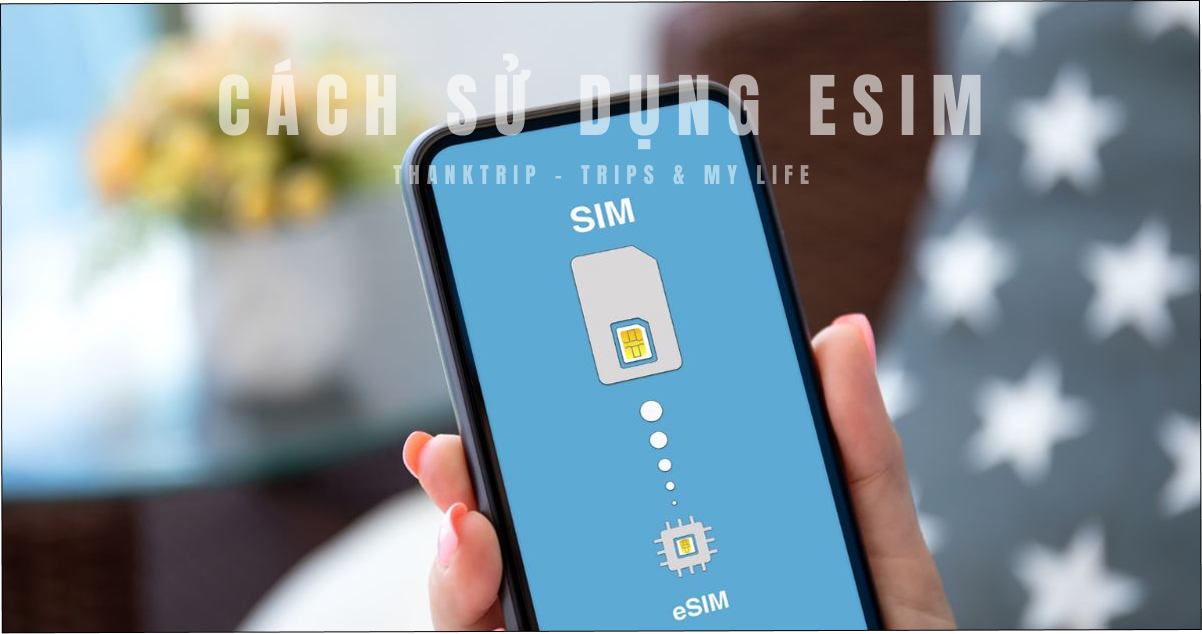
Trong bối cảnh kỷ nguyên số đang chuyển mình mạnh mẽ, chiếc sim vật lý nhỏ bé bằng nhựa mà chúng ta vẫn quen thuộc suốt hàng thập kỷ đang dần được thay thế bởi một giải pháp thông minh hơn, gọn nhẹ hơn và bảo mật hơn: đó chính là eSIM. Tuy nhiên, dù đã ra mắt được một thời gian, nhiều người dùng vẫn còn bỡ ngỡ về khái niệm cũng như cách sử dụng eSIM sao cho tối ưu nhất trên các thiết bị di động của mình. Bài viết này sẽ là một cuốn cẩm nang chuyên sâu, dẫn dắt bạn đi từ những định nghĩa cơ bản nhất đến các kỹ thuật xử lý chuyên sâu, giúp bạn làm chủ hoàn toàn công nghệ sim số của tương lai.
1. eSIM là gì?
eSIM, hay SIM nhúng, là một con chip bảo mật nhỏ gọn được hàn trực tiếp vào bo mạch chủ của thiết bị di động trong quá trình sản xuất. Khác với kiến trúc truyền thống yêu cầu một khay đựng và một thẻ nhựa chứa vi mạch, eSIM hoạt động dựa trên cấu hình phần mềm có thể ghi lại (Rewritable). Điều này có nghĩa là định danh người dùng không còn bị "khóa chặt" vào một tấm thẻ vật lý duy nhất.
eSIM (Embedded SIM) là SIM điện tử được tích hợp sẵn vào bo mạch của điện thoại hoặc thiết bị thông minh. Thay vì phải tháo lắp thẻ SIM vật lý, bạn chỉ cần quét mã QR hoặc nhập thông tin cấu hình để kích hoạt gói cước.
Khác với SIM truyền thống, eSIM:
- Không cần khe SIM vật lý.
- Có thể lưu nhiều hồ sơ nhà mạng cùng lúc.
- Kích hoạt nhanh chóng chỉ trong vài phút.
eSIM và bước ngoặt lịch sử của ngành viễn thông toàn cầu
Khi nắm vững cách sử dụng eSIM, bạn đang sở hữu khả năng quản lý danh tính số một cách linh hoạt. Thay vì phải đến trực tiếp cửa hàng giao dịch để mua SIM hay chờ đợi nhân viên bưu điện giao hàng, người dùng giờ đây có thể kích hoạt gói cước chỉ trong vài giây thông qua mạng internet. Đối với các nhà sản xuất, việc loại bỏ khay SIM vật lý giúp tiết kiệm không gian bên trong máy để tăng dung lượng pin, cải thiện khả năng kháng nước và bụi bẩn (IP68). Đây không chỉ là sự thay đổi về kích thước, mà là sự thay đổi về tư duy kết nối: biến SIM di động từ một "vật thể" thành một "dịch vụ" thuần túy.
2. Hệ sinh thái thiết bị và hạ tầng mạng
Để bắt đầu hành trình tìm hiểu cách sử dụng eSIM, điều tiên quyết là sự tương thích đồng bộ giữa phần cứng thiết bị và hạ tầng nhà mạng. Không phải mọi điện thoại thông minh trên thị trường đều có chip eSIM, và không phải mọi nhà mạng đều có máy chủ quản lý eSIM (SM-DP+).
Danh mục thiết bị hỗ trợ tiêu biểu
- Hệ sinh thái Apple: Đây là đơn vị tiên phong thúc đẩy eSIM ra thị trường đại chúng. Từ iPhone XS, XS Max, XR trở về sau, Apple đã tích hợp eSIM. Đặc biệt từ thế hệ iPhone 14 (tại thị trường Mỹ), khay SIM vật lý đã hoàn toàn biến mất, buộc người dùng phải làm quen với cách sử dụng eSIM như phương thức duy nhất. Apple Watch (bản Cellular) cũng là thiết bị sử dụng eSIM phổ biến nhất hiện nay.
- Hệ sinh thái Android: Các flagship của Samsung (dòng S, dòng Note từ năm 2020 và toàn bộ dòng Z Fold/Flip) đều hỗ trợ eSIM rất tốt. Google Pixel cũng là một cái tên sáng giá với khả năng quản lý eSIM mượt mà từ thế hệ Pixel 3. Ngoài ra, các hãng như Xiaomi, Oppo cũng bắt đầu tích hợp công nghệ này trên các dòng sản phẩm cao cấp.
Hệ sinh thái thiết bị và hạ tầng mạng
Hạ tầng viễn thông tại Việt Nam và Quốc tế
Tại Việt Nam, Viettel, VinaPhone và MobiFone đã hoàn thiện hệ thống quản lý eSIM từ sớm. Các nhà mạng này cung cấp mã QR (Activation Code) qua cả hình thức thẻ giấy truyền thống lẫn thư điện tử (Email). Trên bình diện quốc tế, xu hướng eSIM du lịch (Travel eSIM) đang bùng nổ mạnh mẽ với các nền tảng như Airalo hay Holafly, cho phép bạn mua data của hơn 190 quốc gia mà không cần thay SIM gốc.
3. Hướng dẫn kích hoạt eSIM
Quy trình kích hoạt eSIM thực chất là quá trình tải một "Profile nhà mạng" từ máy chủ về chip eSIM trên máy. Để thực hiện cách sử dụng eSIM chính xác, bạn cần đảm bảo thiết bị đang được kết nối với một mạng Wi-Fi ổn định và không được ngắt kết nối trong suốt quá trình tải.
Thao tác trên iOS (iPhone/iPad)
Những gì bạn cần
- iPhone XS, iPhone XS Max, iPhone XR trở lên
- Nhà mạng di động hoặc nhà cung cấp dịch vụ trên toàn thế giới hỗ trợ eSIM
- iPhone mới phải được kết nối với mạng Wi-Fi hoặc điểm truy cập. Ở một số quốc gia và khu vực, các kiểu máy iPhone chỉ có eSIM có thể kích hoạt mà không cần mạng Wi-Fi.
Chuyển số điện thoại từ iPhone cũ bằng tính năng Chuyển nhanh eSIM
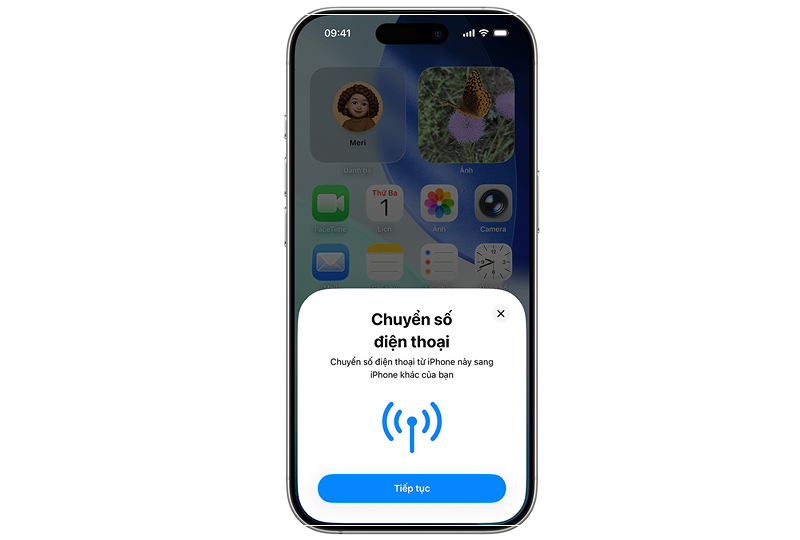
Chuyển số điện thoại từ iPhone cũ bằng phương pháp Chuyển nhanh eSIM
Nếu nhà mạng của bạn hỗ trợ tính năng Chuyển nhanh eSIM (eSIM Quick Transfer), bạn có thể chuyển số điện thoại từ iPhone cũ sang iPhone mới một cách trực tiếp mà không cần liên hệ nhà mạng. Trong một số trường hợp, bạn cũng có thể chuyển đổi SIM vật lý đang sử dụng thành eSIM ngay trên thiết bị.
Trước khi bắt đầu, hãy đảm bảo:
- Cả hai iPhone đều đã đăng nhập cùng một Tài khoản Apple.
- iPhone cũ đã được mở khóa bằng mật mã thiết bị.
- Hai thiết bị được đặt gần nhau và đã bật Bluetooth.
- Cả hai iPhone đều đang chạy iOS 18.4 trở lên.
Cách chuyển eSIM trong quá trình thiết lập iPhone mới
Trong lúc cài đặt iPhone mới, nếu màn hình hiển thị yêu cầu chuyển số điện thoại, bạn chỉ cần làm theo hướng dẫn để chuyển SIM vật lý hoặc eSIM sang thiết bị mới.
Với iOS 26, bạn có thể chuyển nhiều số điện thoại cùng lúc sang iPhone mới. Khi gói cước di động được kích hoạt thành công trên iPhone mới, SIM trên iPhone cũ sẽ tự động bị vô hiệu hóa.
Cách chuyển eSIM sau khi đã thiết lập xong iPhone mới
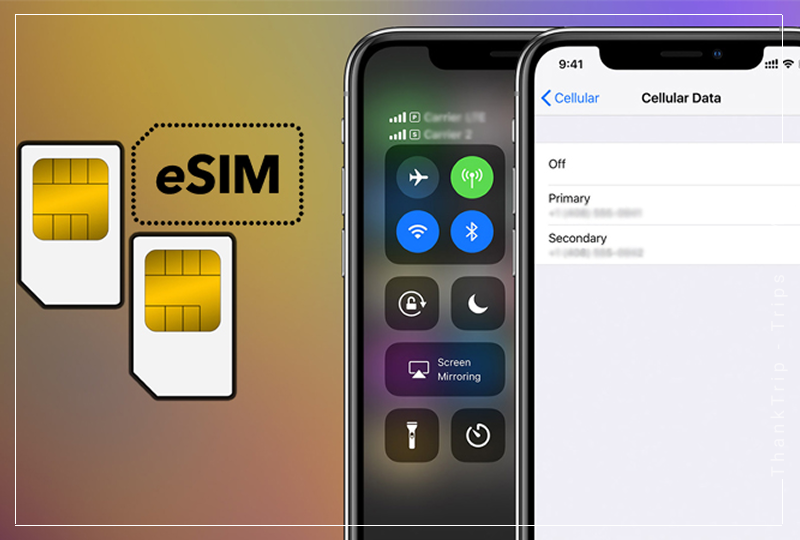
Cách chuyển eSIM sau khi đã thiết lập xong iPhone mới
Nếu bạn chưa chuyển trong quá trình thiết lập ban đầu, hãy thực hiện theo các bước sau:
- Mở ứng dụng Cài đặt trên iPhone mới.
- Chọn Di động.
- Nhấn vào Thiết lập mạng di động (Setup Cellular) hoặc Thêm eSIM.
- Chọn gói cước di động bạn muốn chuyển từ iPhone khác. Nếu không thấy danh sách số điện thoại, hãy chọn Chuyển từ iPhone ở gần.
- Thực hiện theo hướng dẫn hiển thị trên iPhone cũ. Khi được yêu cầu xác nhận, hãy nhấn Chuyển. Nếu hệ thống yêu cầu mã xác minh, nhập mã đang hiển thị trên iPhone mới.
- Chờ quá trình kích hoạt gói cước trên iPhone mới hoàn tất. Khi kích hoạt thành công, SIM trên iPhone cũ sẽ tự động bị vô hiệu hóa.
Kích hoạt eSIM do nhà mạng cấp
Phương pháp Kích hoạt nhà mạng eSIM thường được áp dụng khi bạn mua eSIM trực tiếp từ nhà mạng và đã đăng ký thông tin gói cước di động. Trong trường hợp eSIM đã được gán sẵn cho iPhone ngay tại thời điểm mua thiết bị, bạn chỉ cần bật máy và làm theo các hướng dẫn hiển thị trên màn hình trong quá trình thiết lập ban đầu để hoàn tất việc kích hoạt.
Nếu bạn nhận eSIM sau khi đã thiết lập xong iPhone — ví dụ như sau khi liên hệ nhà mạng để đăng ký hoặc chuyển đổi sang eSIM — và nhà mạng đã gửi cấu hình eSIM cho bạn thông qua phương thức kỹ thuật số (theo hình thức Kích hoạt nhà mạng eSIM), bạn có thể tiến hành cài đặt theo hướng dẫn mà nhà mạng cung cấp. Các bước cụ thể sẽ phụ thuộc vào cách nhà mạng triển khai, nhưng thông thường bạn chỉ cần truy cập vào phần cài đặt di động trên iPhone và làm theo hướng dẫn để tải và kích hoạt hồ sơ eSIM được gửi đến thiết bị.
- Khi thông báo "Gói cước di động của nhà mạng đã sẵn sàng để cài đặt" xuất hiện trên màn hình, hãy chạm vào thông báo đó.
- Trong ứng dụng Cài đặt, hãy chạm vào Gói cước di động của nhà mạng đã sẵn sàng để cài đặt.
- Chạm vào Tiếp tục ở cuối màn hình.
- Thực hiện cuộc gọi trên iPhone để kiểm tra khả năng kết nối di động của điện thoại. Nếu bạn không thể thực hiện cuộc gọi, hãy liên hệ với nhà mạng.
- Nếu bạn kích hoạt gói cước để thay thế gói cước trên SIM vật lý, hãy tháo SIM vật lý rồi khởi động lại iPhone.
Sử dụng mã QR do nhà mạng cung cấp
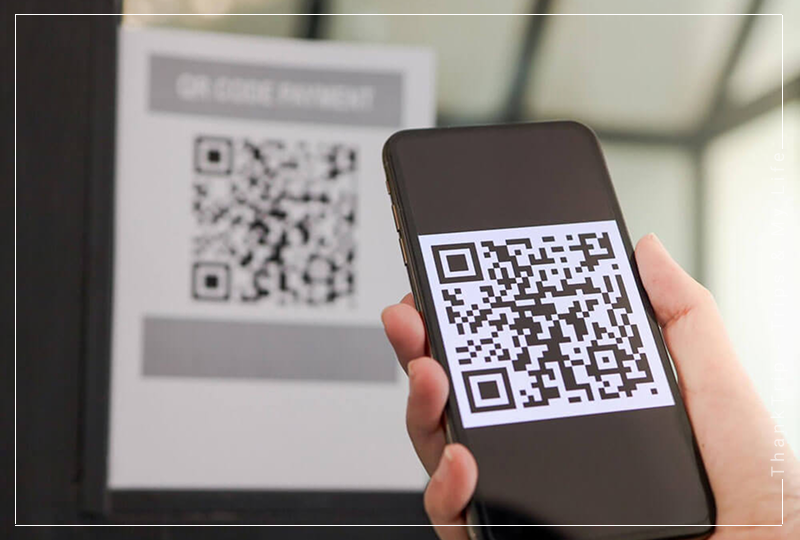
Quét mã QR do nhà mạng cung cấp
Nếu nhà mạng cung cấp cho bạn mã QR, bạn có thể sử dụng mã đó để thiết lập eSIM trên iPhone.
Để kích hoạt eSIM trong quá trình thiết lập iPhone, hãy làm theo các bước sau:
- Bật nguồn và thiết lập iPhone.
- Khi thấy màn hình Thiết lập mạng di động, hãy chạm vào Sử dụng mã QR.
- Làm theo hướng dẫn trên màn hình.
Để kích hoạt eSIM sau khi thiết lập iPhone, hãy liên hệ với nhà mạng để nhận mã QR, rồi làm theo các bước sau:
- Mở ứng dụng Camera và quét mã QR. Khi thông báo Đã phát hiện gói cước di động xuất hiện, hãy chạm vào thông báo đó.
- Nếu bạn đang dùng iPhone chạy iOS 17.4 trở lên và nhận được mã QR từ nhà mạng trong ứng dụng email hoặc trình duyệt mặc định, hãy chạm và giữ mã QR đó, rồi chạm vào Thêm eSIM.
- Chạm vào Tiếp tục ở cuối màn hình.
- Chạm vào Thêm gói cước di động.
- Nếu bạn được yêu cầu nhập mã xác nhận để kích hoạt eSIM, hãy nhập số mà nhà mạng đã cung cấp.
Kích hoạt eSIM bằng các phương pháp khác
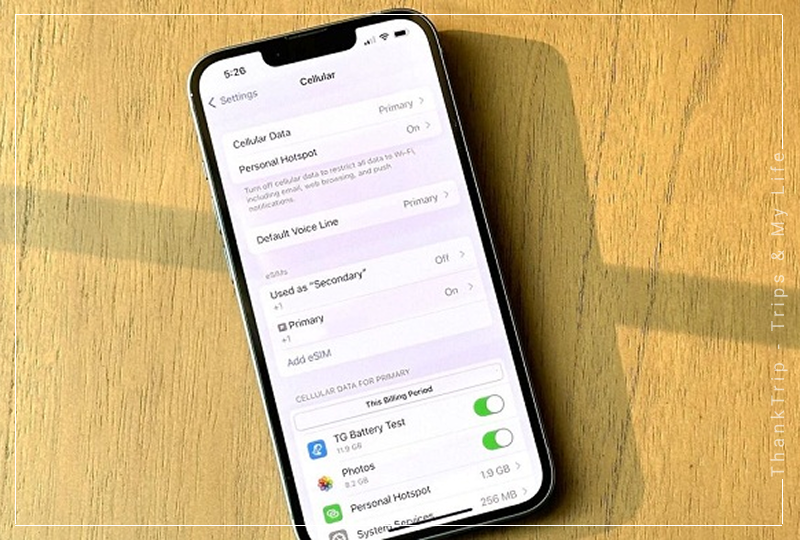
Kích hoạt eSIM bằng các phương pháp khác
Các phương pháp khác bao gồm sử dụng liên kết của nhà mạng, ứng dụng của nhà mạng, nhập thông tin eSIM theo cách thủ công hoặc chuyển eSIM từ thiết bị không phải của Apple.
Sử dụng liên kết của nhà mạng
Nhà mạng có thể gửi cho bạn một liên kết thay vì mã QR. Nếu bạn nhận được liên kết, hãy làm theo các bước sau:
- Trên iPhone chạy iOS 17.4 trở lên, hãy chạm vào liên kết để thiết lập eSIM.
- Khi thông báo Kích hoạt eSIM mới xuất hiện, hãy chạm vào Cho phép.
- Chạm vào Tiếp tục ở cuối màn hình.
Sử dụng ứng dụng của nhà mạng để kích hoạt eSIM
Nếu nhà mạng của bạn hỗ trợ kích hoạt eSIM thông qua ứng dụng riêng, bạn chỉ cần tải ứng dụng chính thức của họ từ App Store, đăng nhập tài khoản và làm theo hướng dẫn hiển thị trong ứng dụng để hoàn tất thiết lập eSIM. Đây là phương pháp nhanh chóng, tiện lợi và hạn chế sai sót trong quá trình nhập liệu.
Ngoài ra, một số nhà mạng còn cho phép bạn sử dụng ứng dụng để chuyển số điện thoại từ thiết bị cũ sang iPhone mới mà không cần đến cửa hàng hoặc liên hệ tổng đài, giúp quá trình chuyển đổi diễn ra chủ động và tiết kiệm thời gian hơn.
Nếu nhà mạng cung cấp cho bạn thông tin eSIM để nhập thủ công thay vì mã QR hoặc cấu hình tự động, hãy làm theo các bước sau:
- Mở ứng dụng Cài đặt.
- Chạm vào Di động hoặc Dữ liệu di động.
- Chạm vào Thêm gói cước di động.
- Chạm vào Nhập chi tiết thủ công ở cuối màn hình.
Chuyển eSIM từ thiết bị Android hoặc thiết bị không phải của Apple
Nếu muốn chuyển eSIM từ thiết bị không phải của Apple sang iPhone, bạn phải liên hệ với nhà mạng để nhờ họ chuyển số điện thoại cho bạn bằng phương pháp Kích hoạt nhà mạng eSIM hoặc cung cấp mã QR. Với iOS 26, một số nhà mạng và một số nhà sản xuất điện thoại thông minh hỗ trợ chuyển eSIM từ thiết bị Android sang iPhone và ngược lại. Tìm hiểu thêm về cách Chuyển eSIM từ thiết bị Android hoặc iPhone.
Thao tác trên Android (Samsung Galaxy)
Bước 1:
Hiện nay tại Việt Nam, ba nhà mạng đang hỗ trợ dịch vụ eSIM là Viettel, Vinaphone và Mobifone. Trước tiên, bạn cần đăng ký eSIM bằng cách đến trực tiếp cửa hàng giao dịch của nhà mạng hoặc thực hiện đăng ký trực tuyến thông qua website hoặc ứng dụng chính thức của họ.
Sau khi hoàn tất thủ tục đăng ký, nhà mạng sẽ cung cấp cho bạn một mã QR để tiến hành kích hoạt và kết nối eSIM trên thiết bị.
Bước 2:
Trước khi cài đặt, hãy kiểm tra lại xem điện thoại của bạn có hỗ trợ eSIM hay không. Khi đã xác nhận thiết bị tương thích, bạn mở Cài đặt trên điện thoại, chọn Kết nối, sau đó nhấn vào Quản lý SIM để bắt đầu quá trình thêm và cài đặt eSIM.
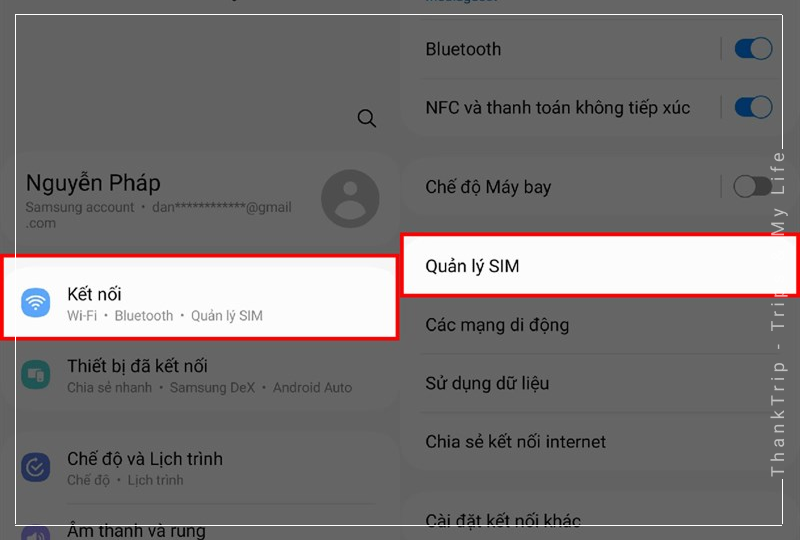
Bước 2: Cài đặt của máy > chọn vào Kết nối > Quản lý SIM.
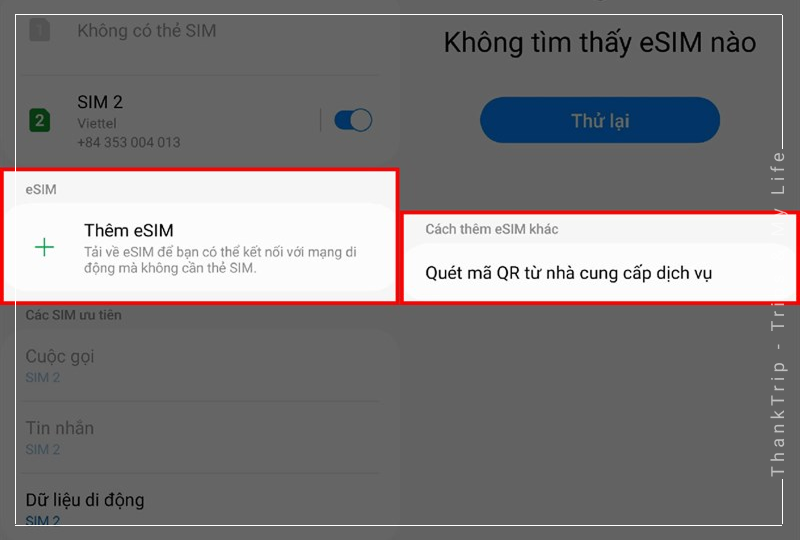
Bước 3: Tiếp theo, bạn chọn Thêm eSIM, sau đó nhấn vào Quét mã QR từ nhà cung cấp dịch vụ và đưa camera điện thoại lên để quét mã QR đã được nhà mạng cung cấp ở bước trước.
Sau khi quét thành công, hệ thống sẽ tự động tiến hành xác nhận và kích hoạt eSIM trên thiết bị của bạn. Bạn chỉ cần chờ trong vài giây để quá trình hoàn tất.
Khi eSIM đã được kích hoạt thành công, bạn có thể sử dụng nó tương tự như một SIM vật lý thông thường để nghe gọi, nhắn tin hoặc truy cập dữ liệu di động theo gói cước đã đăng ký.
Bước 3: Quét mã QR
4. Ưu điểm khi sử dụng eSIM
Trong bối cảnh du lịch quốc tế, làm việc từ xa và xu hướng “digital nomad” ngày càng phổ biến, eSIM đang trở thành lựa chọn tối ưu thay thế SIM vật lý truyền thống. Không chỉ mang lại sự tiện lợi, eSIM còn giúp người dùng tiết kiệm chi phí, tối ưu trải nghiệm và nâng cao tính bảo mật trong suốt quá trình sử dụng.
Dưới đây là những ưu điểm nổi bật khi sử dụng eSIM mà bạn nên biết trước khi lựa chọn.
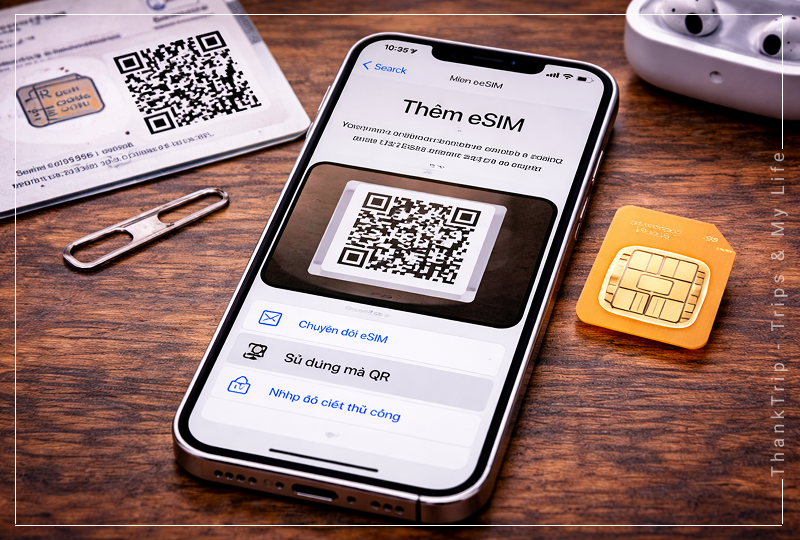
Quản lý đa SIM và tối ưu hóa hiệu suất kết nối
Kích hoạt nhanh chóng – Không cần tháo lắp SIM
Với eSIM, bạn không cần sử dụng que chọc SIM hay tháo lắp thẻ vật lý, bởi toàn bộ quá trình kích hoạt được thực hiện trực tuyến thông qua mã QR hoặc cấu hình điện tử. Chỉ mất vài phút cài đặt trong phần Cài đặt của điện thoại, bạn đã có thể kết nối Internet ngay lập tức mà không cần đến cửa hàng nhà mạng.
Điều này đặc biệt tiện lợi khi bạn đang ở nước ngoài hoặc cần kết nối gấp ngay tại sân bay.
Du lịch quốc tế dễ dàng – Có mạng ngay khi hạ cánh
Một trong những ưu điểm lớn nhất của eSIM là khả năng cài đặt trước chuyến đi và kích hoạt ngay khi đến quốc gia điểm đến. Bạn không cần xếp hàng mua SIM tại sân bay, không lo bất đồng ngôn ngữ và cũng không phải phụ thuộc vào WiFi công cộng thiếu ổn định.
Chỉ cần bật Data Roaming đúng cách, eSIM sẽ tự động kết nối với mạng đối tác địa phương, giúp bạn sử dụng Google Maps, đặt xe, liên lạc hoặc check-in mạng xã hội ngay khi vừa xuống máy bay.
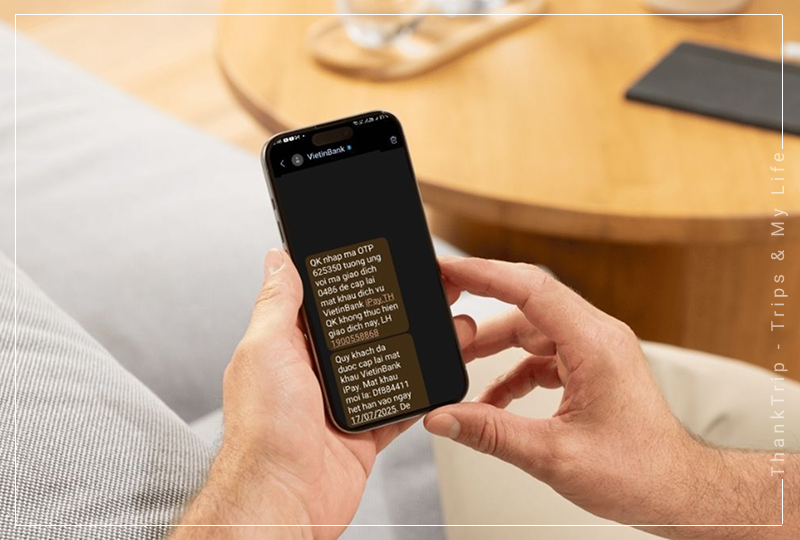
Giữ nguyên SIM chính – Không lo mất OTP ngân hàng
Giữ nguyên SIM chính – Không lo mất OTP ngân hàng
Khi sử dụng eSIM quốc tế, bạn vẫn có thể giữ lại SIM Việt Nam trong máy để nhận tin nhắn OTP từ ngân hàng, ứng dụng tài chính hoặc các nền tảng bảo mật hai lớp. Nhờ tính năng Dual SIM, bạn hoàn toàn có thể dùng eSIM cho dữ liệu di động và dùng SIM chính cho nghe gọi hoặc xác thực tài khoản mà không bị gián đoạn.
Điều này giúp bạn an tâm tuyệt đối khi giao dịch tài chính ở nước ngoài.
Tiết kiệm chi phí roaming quốc tế
Phí chuyển vùng quốc tế truyền thống thường rất cao và khó kiểm soát, trong khi eSIM du lịch cung cấp các gói cước trọn gói theo ngày hoặc theo dung lượng với mức giá minh bạch. Bạn có thể chủ động lựa chọn gói 3 ngày, 7 ngày hoặc 30 ngày tùy nhu cầu, từ đó kiểm soát ngân sách tốt hơn và tránh phát sinh chi phí ngoài ý muốn.
Linh hoạt chuyển đổi nhiều số trên cùng một thiết bị
Hầu hết các dòng smartphone hiện nay đều cho phép lưu trữ nhiều eSIM cùng lúc và chuyển đổi linh hoạt giữa các gói cước. Bạn có thể dùng một eSIM cho công việc, một eSIM cho du lịch và một SIM vật lý cho liên lạc cá nhân, tất cả đều được quản lý trong cùng một thiết bị mà không cần mang theo nhiều điện thoại.
Sự linh hoạt này đặc biệt phù hợp với doanh nhân, người làm việc từ xa và người thường xuyên di chuyển quốc tế.
Bảo mật cao hơn SIM vật lý
Do eSIM được tích hợp trực tiếp vào bo mạch thiết bị nên không thể bị tháo rời như SIM truyền thống, điều này giúp giảm nguy cơ bị tráo SIM hoặc đánh cắp số điện thoại khi mất máy. Tính năng này góp phần nâng cao bảo mật tài khoản ngân hàng, ví điện tử và các nền tảng cá nhân quan trọng.
Thân thiện môi trường – Xu hướng công nghệ bền vững
Việc loại bỏ SIM nhựa và bao bì đi kèm giúp eSIM giảm thiểu rác thải điện tử và góp phần bảo vệ môi trường. Đây cũng là lý do nhiều hãng công nghệ lớn đang dần chuyển sang hỗ trợ eSIM hoàn toàn trên các dòng thiết bị mới.
Giải pháp tối ưu cho digital nomad và người làm việc từ xa
Nếu bạn là freelancer, content creator, marketer hoặc người làm việc online thường xuyên di chuyển giữa các quốc gia, eSIM sẽ giúp bạn duy trì kết nối liên tục mà không phải phụ thuộc vào WiFi công cộng. Khả năng đăng ký và kích hoạt trực tuyến giúp bạn chủ động hoàn toàn trong mọi tình huống.
5. Cách kích hoạt eSIM khi vừa hạ cánh

Cách kích hoạt eSIM khi vừa hạ cánh
Khi vừa hạ cánh xuống sân bay quốc tế, nhiều người thường lo lắng vì điện thoại chưa có mạng ngay lập tức, tuy nhiên việc kích hoạt eSIM thực tế rất đơn giản nếu bạn đã cài đặt trước đó. Trong hầu hết các trường hợp, eSIM đã được cấu hình sẵn từ trước chuyến bay và chỉ cần vài thao tác nhỏ sau khi rời khỏi máy bay là có thể kết nối Internet.
- Khi máy bay hạ cánh và được phép sử dụng điện thoại, bạn cần tắt chế độ máy bay để thiết bị bắt đầu tìm kiếm tín hiệu mạng tại quốc gia điểm đến, đồng thời nên chờ khoảng 30–60 giây để hệ thống tự động dò sóng thay vì thao tác liên tục gây gián đoạn kết nối.
- Sau khi thiết bị bắt đầu nhận sóng, bạn truy cập vào phần Cài đặt và kiểm tra xem eSIM đã được bật hay chưa, đồng thời đảm bảo eSIM được chọn làm nguồn dữ liệu di động chính thay vì SIM Việt Nam để tránh phát sinh phí roaming ngoài ý muốn.
- Trên iPhone, bạn vào Cài đặt > Di động, chọn đúng eSIM du lịch, bật “Bật dòng này” và kích hoạt tính năng “Chuyển vùng dữ liệu (Data Roaming)”, sau đó kiểm tra lại mục Dữ liệu di động để chắc chắn eSIM đang được sử dụng cho Internet.
- Trên Android, bạn vào Cài đặt > Kết nối > Quản lý SIM, bật eSIM, đặt eSIM làm SIM dữ liệu ưu tiên và bật Data Roaming để thiết bị có thể đăng ký vào mạng đối tác tại quốc gia bạn đang ở.
- Sau khi hoàn tất các bước thiết lập, bạn nên chờ khoảng một đến hai phút để điện thoại tự động kết nối mạng địa phương, và khi thấy biểu tượng 4G, LTE hoặc 5G xuất hiện trên thanh trạng thái thì có nghĩa là eSIM đã kích hoạt thành công.
- Nếu eSIM hiển thị trạng thái “đang kích hoạt” hoặc “lỗi kích hoạt”, bạn cần kiểm tra lại việc bật Data Roaming, đảm bảo đang ở đúng quốc gia hỗ trợ gói cước và có thể khởi động lại thiết bị để hệ thống làm mới quá trình đăng ký mạng.
- Để tránh bị tính phí chuyển vùng từ SIM chính, bạn nên tắt dữ liệu di động của SIM Việt Nam và chỉ giữ chức năng nghe gọi hoặc nhận tin nhắn OTP nếu cần thiết, qua đó giúp bạn sử dụng eSIM quốc tế một cách an toàn và tối ưu chi phí.
6. Bảo mật và An toàn thông tin

Bảo mật và An toàn thông tin khi dùng eSim
Khi tìm hiểu sâu về cách sử dụng eSIM, chúng ta không thể bỏ qua khía cạnh bảo mật – một trong những lý do khiến các tập đoàn công nghệ lớn ưu tiên giải pháp này.
- Chống trộm cắp vật lý: Với SIM truyền thống, khi điện thoại bị đánh cắp, kẻ gian chỉ cần tháo bỏ thẻ SIM là máy sẽ mất kết nối hoàn toàn với hệ thống định vị (Find My iPhone/Find My Device). Với eSIM, kẻ trộm không thể "tháo" SIM ra khỏi máy. Nếu máy có cài mật khẩu hoặc sinh trắc học, kẻ gian cũng không thể vào cài đặt để xóa eSIM. Điều này giúp chủ nhân có thêm thời gian quý báu để định vị thiết bị hoặc xóa dữ liệu từ xa.
- Mã PIN eSIM: Bạn vẫn có thể thiết lập mã PIN cho eSIM tương tự như SIM vật lý. Điều này ngăn chặn việc cấu hình eSIM bị can thiệp trái phép.
- Tính duy nhất: Profile eSIM được mã hóa định danh theo số EID (Embedded Identity Document) của riêng máy đó. Điều này hạn chế tối đa tình trạng SIM rác hoặc việc giả mạo SIM (SIM Swapping) nhằm chiếm đoạt mã OTP ngân hàng, bởi quy trình cấp lại eSIM thường yêu cầu xác thực định danh chính chủ rất khắt khe.
7. Cách xử lí lỗi eSIM không hiển thị
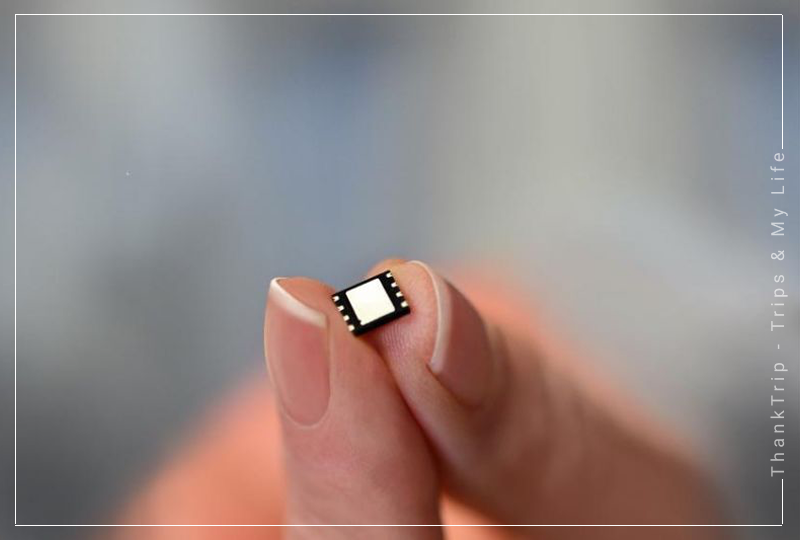
Những sự cố hay mắc phải khi dùng eSim
Không thể cài đặt eSIM
Trước tiên, bạn hãy đảm bảo rằng điện thoại của bạn có hỗ trợ eSIM và không phải thiết bị bị khóa mạng để quá trình sử dụng diễn ra suôn sẻ nhất nhé.
Khi eSIM không thể kết nối có rất nhiều nguyên nhân, phải kể đến như quá trình quét mã QR không đúng, mát kết nối mạng, mã QR hết hạn,...Để khắc phục, bạn hãy thực hiện theo các cách dưới đây.
Cách 1: Bạn thử đặt camera điện thoại đối diện với QR Code và bắt đầu quét để đảm bảo camera quét được toàn bộ QR Code.
Cách 2: Nếu Quét mã QR không hoạt động, bạn có thể thử cài đặt eSIM theo cách thủ công bằng cách nhập thông tin bạn nhận được trong email Đặt hàng eSIM.
Cách 3: Đổi sang mạng Wifi khác và thử quét & cài lại QR eSIM.
Cài đặt thành công nhưng không hiển thị sóng
Lưu ý: Nếu bạn đang ở quốc gia không cho phép sử dụng eSIM thì SIM của bạn sẽ không thể sử dụng được đâu nhé.
Trường hợp quốc gia bạn có cho phép sử dụng eSIM nhưng SIM vẫn không hiển thị sóng, hãy thực hiện theo các cách sau để khắc phục nha.
Cách 1: Kiểm tra xem bạn đã bật chế độ Chuyển vùng dữ liệu và chế độ Dữ liệu di động trên điện thoại chưa.
Bước 1: Vào mục Cài đặt trên điện thoại của bạn > Nhấn chọn vào mục Kết nối > Chọn tiếp vào mục Các mạng di động.
Bước 2: Hãy bật Chuyển vùng dữ liệu lên để SIM có thể hoạt động được nhé.
Cách 2: Nếu đã bật chuyển vùng rồi mà SIM vẫn chưa có sóng, bạn hãy thử Reset lại điện thoại hoặc chờ khoảng 5-10 phút vì một số mạng kích hoạt hơi lâu.
Hiển thị cột sóng nhưng không vào được mạng
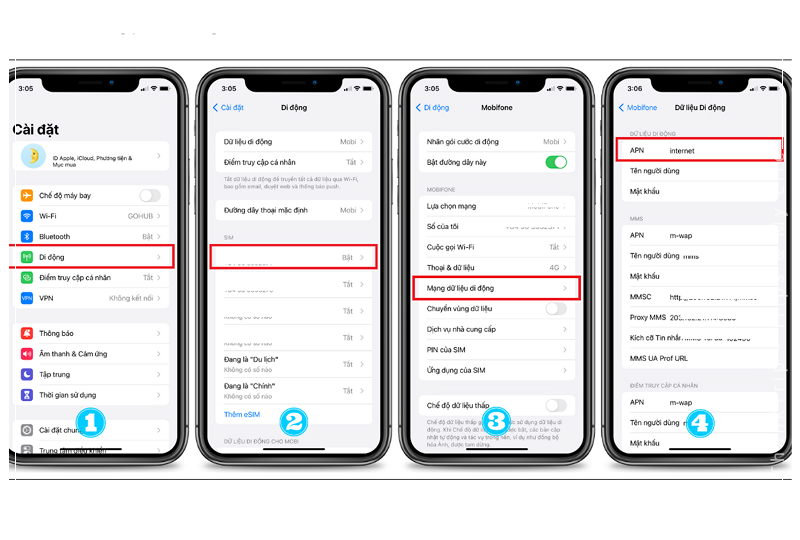
Khắc phục sự cố APN và sử dụng eSIM trên điện thoại iPhone
Nguyên nhân có thể xuất phát từ lỗi cấu hình APN, vì vậy bạn cần kiểm tra và cập nhật lại thông tin APN theo đúng hướng dẫn để đảm bảo eSIM có thể kết nối dữ liệu bình thường.
Trên điện thoại iPhone, bạn truy cập vào Cài đặt, sau đó chọn Di động và nhấn vào đúng eSIM đang sử dụng. Tiếp theo, bạn chọn mục Mạng dữ liệu di động, rồi nhập chính xác thông tin APN đã được cung cấp trong phần “Thông tin eSIM” ở đầu email mà nhà cung cấp gửi cho bạn. Sau khi điền xong, bạn quay lại màn hình chính và chờ thiết bị tự động cập nhật cấu hình mạng.
Trên điện thoại Android, bạn vào Cài đặt, chọn Kết nối, sau đó nhấn vào mục Các mạng di động để tiếp tục kiểm tra và điều chỉnh cấu hình APN theo thông tin mà nhà cung cấp eSIM đã gửi.
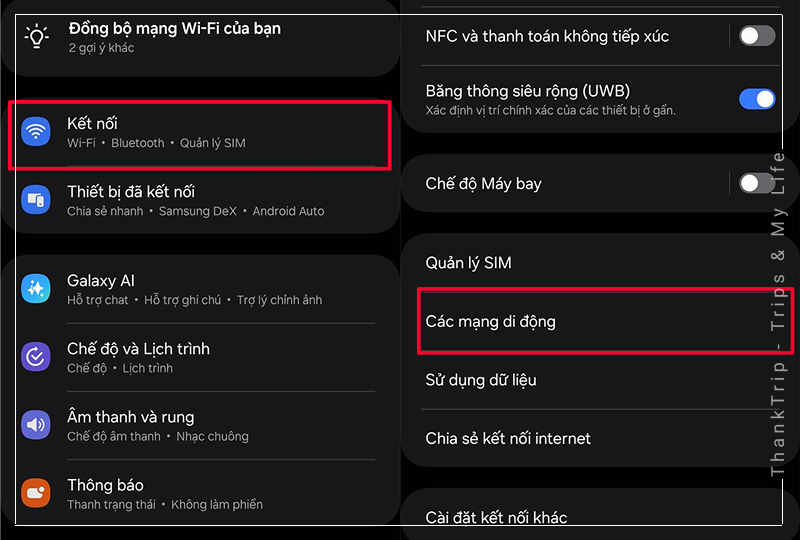
Khắc phục sự cố trên Android
Lúc này hãy chọn mục Điểm truy cập > Bấm Thêm > Tiến hành Điền thông tin APN đã được cung cấp trong phần Thông tin eSIM của bạn ở đầu email.
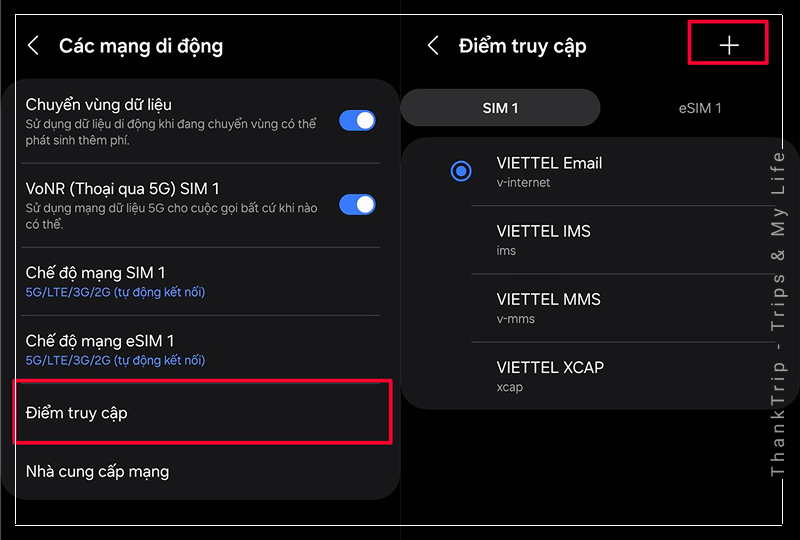
Khắc phục sự cố trên Android
eSIM bị kẹt khi kích hoạt trên điện thoại iPhone
Đôi khi, eSIM có thể hiển thị trạng thái “đang kích hoạt” hoặc “lỗi kích hoạt” trên thiết bị iOS, đặc biệt trong trường hợp bạn đã cài đặt eSIM nhưng chưa thực sự có mặt tại quốc gia hoặc khu vực sử dụng gói cước. Tuy nhiên, bạn hoàn toàn có thể yên tâm vì eSIM đã được cài đặt đúng cách và đầy đủ trên thiết bị; việc chưa hoàn tất kích hoạt chỉ là do máy chưa kết nối với mạng tại điểm đến. Quá trình kích hoạt sẽ tự động hoàn tất ngay khi bạn đến nơi và thiết bị bắt được sóng trong vùng phủ sóng của nhà mạng địa phương.
Trong thời gian eSIM đang ở trạng thái chờ kích hoạt, bạn vẫn có thể sử dụng các chức năng khác của điện thoại không yêu cầu kết nối dữ liệu di động. Khi đã đến đúng quốc gia/khu vực và thiết bị kết nối thành công với mạng, eSIM sẽ được kích hoạt hoàn chỉnh và bạn có thể bắt đầu sử dụng bình thường.
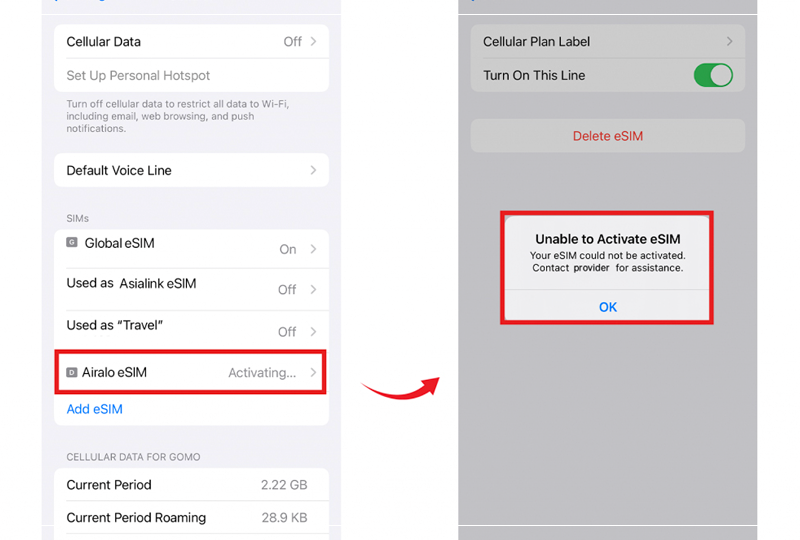
Ảnh chụp màn hình eSIM bị kẹt khi kích hoạt trên điện thoại iPhone
8. Những lưu ý khi sử dụng eSIM
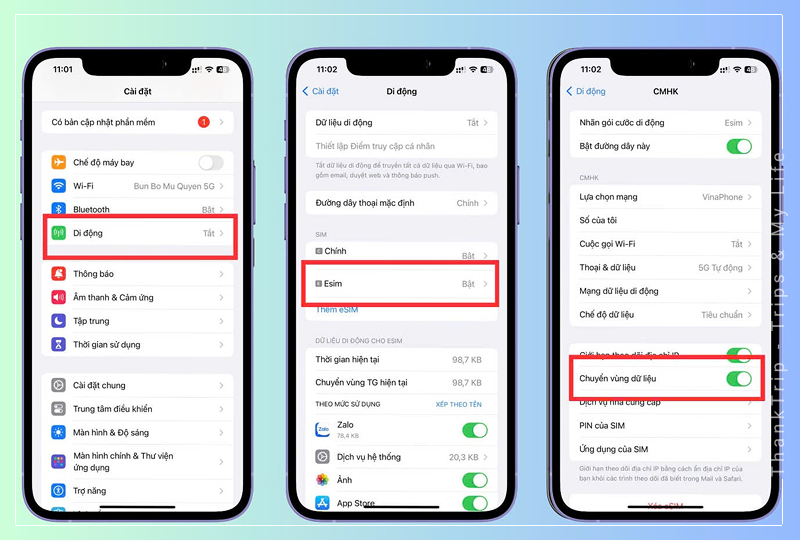
Chuyển vùng dữ liệu khi sử dụng eSIM
Khi sử dụng eSIM, bạn cần lưu ý một số điểm quan trọng để đảm bảo quá trình cài đặt và sử dụng diễn ra suôn sẻ, đặc biệt nếu đó là eSIM du lịch hoặc eSIM quốc tế.
- Kiểm tra sự tương thích của điện thoại trước khi mua eSIM, Kiểm tra qua mã IMEI Mở điện thoại, ấn vào mục Gọi điện, bấm: *#06# . Điện thoại xuất hiện EID (Embedded Identity Document) -- Thiết bị có hỗ trợ eSim
- Đảm bảo điện thoại có kết nối Internet ổn định khi cài đặt eSIM, phải sử dụng Wi-Fi trong quá trình quét mã QR và tải cấu hình, bởi nếu mất mạng giữa chừng quá trình kích hoạt có thể bị lỗi và bạn sẽ phải thao tác lại từ đầu.
- Bật tính năng “Chuyển vùng dữ liệu” (Data Roaming) khi đến quốc gia/khu vực sử dụng, do hầu hết eSIM du lịch hoạt động theo cơ chế roaming quốc tế và sẽ không có Internet nếu tính năng này bị tắt dù eSIM đã cài đặt thành công.
- Cài đặt eSIM trước chuyến đi khoảng một ngày, nhằm đảm bảo mọi bước đã hoàn tất suôn sẻ, tuy nhiên chỉ nên bật Data Roaming khi đã đến đúng điểm đến để tránh phát sinh kết nối ngoài mong muốn.
- Lưu lại mã QR Code eSIM cẩn thận, bằng cách chụp màn hình hoặc lưu trữ email, vì phần lớn eSIM – đặc biệt là eSIM du lịch – chỉ cho phép cài đặt một lần trên một thiết bị duy nhất.
- Tránh xóa eSIM khi không thực sự cần thiết, bởi sau khi xóa bạn có thể phải liên hệ nhà cung cấp để xin cấp lại mã QR mới và quy trình này có thể mất thời gian.
- Hiểu rằng eSIM không thể tháo rời như SIM vật lý, vì vậy nếu chuyển sang thiết bị mới bạn cần thực hiện lại quy trình kích hoạt hoặc liên hệ nhà mạng để được hỗ trợ chuyển đổi.
- Kiểm tra băng tần mạng (network bands) tại quốc gia điểm đến, đặc biệt khi sử dụng máy xách tay từ thị trường khác, để đảm bảo thiết bị tương thích với hạ tầng viễn thông địa phương và đạt tốc độ kết nối ổn định.
- Khi sử dụng Dual SIM, nên đặt eSIM làm nguồn dữ liệu di động chính, đồng thời giữ SIM chính để nhận cuộc gọi, SMS hoặc mã OTP ngân hàng một cách thuận tiện trong suốt chuyến đi.
- Theo dõi thời hạn và dung lượng data của gói eSIM thường xuyên, nhằm tránh bị gián đoạn kết nối giữa hành trình du lịch hoặc công tác quốc tế.
- Nếu sau khi đến điểm đến eSIM chưa có mạng, hãy kiểm tra lại việc bật Data Roaming, chọn đúng eSIM làm dữ liệu chính và thử khởi động lại thiết bị trước khi liên hệ bộ phận hỗ trợ kỹ thuật.
9. Bảng so sánh đặc tính kỹ thuật: eSIM vs SIM Vật lý
| Đặc tính | eSIM | SIM Vật lý |
|---|---|---|
| Lắp đặt | Số hóa hoàn toàn (Quét mã QR) | Thủ công (Tháo khay, đặt thẻ) |
| Độ bền | Vĩnh cửu (Không hỏng, không mòn) | Dễ hỏng mạch đồng, gãy thẻ |
| Không gian chiếm dụng | 0% diện tích bên ngoài máy | Chiếm không gian khay và lỗ chọc |
| Tính đa nhiệm | Lưu nhiều profile, đổi trong vài giây | Mỗi lần chỉ dùng được 1-2 thẻ nhựa |
| Bảo mật khi mất máy | Rất cao (Không thể tháo rời) | Thấp (Dễ bị tháo để ngắt liên lạc) |
| Quy trình đổi máy | Cần cấp lại mã QR từ nhà mạng | Chỉ cần tháo SIM và lắp sang máy mới |
Kết luận
Nhìn lại toàn bộ hành trình phát triển của công nghệ viễn thông, sự ra đời của eSIM là một tất yếu khách quan nhằm phục vụ nhu cầu ngày càng cao về sự tiện lợi và bảo mật của con người. Cách sử dụng eSIM không chỉ đơn thuần là việc cài đặt một gói cước, mà là cách bạn tận dụng tối đa sức mạnh của chiếc smartphone trong tay, biến nó thành một công cụ kết nối đa năng và an toàn nhất. Với khả năng lưu trữ đa dạng, quy trình kích hoạt nhanh chóng và tính bảo mật vượt trội, eSIM chắc chắn sẽ sớm khai tử hoàn toàn những tấm thẻ nhựa truyền thống. Hãy tự tin chuyển đổi sang eSIM ngay hôm nay để trải nghiệm sự tự do và chuyên nghiệp trong từng kết nối. Hy vọng bài viết này đã cung cấp cho bạn cái nhìn thấu đáo, chi tiết và chính xác nhất về cách sử dụng eSIM – công nghệ sim số của tương lai.
Hãy để ThankTrip đồng hành cùng bạn với những gợi ý du lịch hấp dẫn, dịch vụ uy tín và nhiều lựa chọn đa dạng cho mọi chuyến đi. Liên hệ ngay qua Fanpage Thanktrip để được tư vấn về việc lên kế hoạch khám phá các địa điểm mới trong nước và quốc tế.